使用说明
GPT深度调研与CodeX专用终端远程访问器
本说明页基于软件真实运行截图整理,适用于主机端维护人员和被授权访问用户。建议访问用户优先使用电脑浏览器操作,以获得更稳定的输入、复制、上传和全屏体验。
- 访问链接应由主机端维护人员单独发送,不建议长期公开。
- 标准格式为
http://主机局域网IP:8099/。 - 访问时除了链接,还必须拿到当次有效的 4 位一次性配对码。
- 本文档不直接写死真实局域网地址,避免不必要的暴露风险。
整体使用流程
- 主机端打开
RemoteDesktopHost.exe并启动服务。 - 主机端把访问链接和当前 4 位配对码发给授权用户。
- 用户在电脑浏览器中打开链接并输入配对码。
- 连接后即可进行远程查看、输入、复制和文件上传。
1. 软件整体说明
本软件用于在可信局域网环境中提供桌面远程查看与控制能力。主机端启动服务后会生成 4 位一次性配对码;访问用户通过浏览器打开授权链接并输入配对码后,即可进入远程控制页面。
- 主机端通过桌面程序
RemoteDesktopHost.exe启停服务并查看配对码。 - 用户端无需安装客户端,直接通过浏览器访问网页即可。
- 支持中文输入辅助、复制内容、文件上传、打开上传文件夹和全屏查看。
- 建议主要使用场景限定在可信局域网内部,不建议直接暴露到公网。
2. 用户侧访问链接说明
用户侧最先需要拿到的是访问链接。这个链接应由主机端维护人员在每次使用时单独发送给授权用户,而不是长期公开在群公告或公开文档里。
- 主机端先确认服务已启动。
- 由维护人员把访问链接单独发送给本次授权的用户。
- 用户在电脑浏览器中打开该链接。
- 打开后先进入配对页面,再输入 4 位一次性配对码。
3. 主机端启动与停止服务
主机端建议直接使用桌面程序来管理服务。通过这个窗口可以快速启动服务、查看当前配对码,并在使用结束后停止服务。
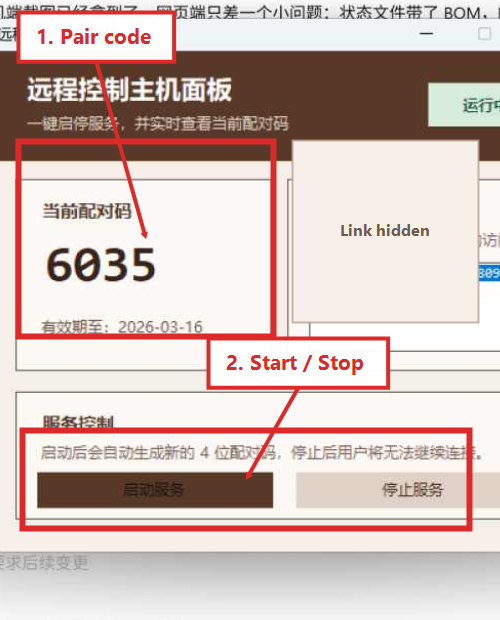
图 1:主机端启动界面(已脱敏)。红框标出了当前配对码区域和启动 / 停止服务区域。
- 双击
RemoteDesktopHost.exe打开主机控制窗。 - 点击“启动服务”。
- 记录当前窗口显示的 4 位配对码。
- 把访问链接和配对码一起发给本次授权的用户。
- 使用结束后点击“停止服务”,避免继续被访问。
4. 用户侧配对连接
用户在浏览器中打开访问链接后,会先看到配对页面。输入当次有效的 4 位一次性配对码并点击连接后,才能进入远程控制主界面。
- 在电脑浏览器中打开主机端发来的访问链接。
- 在输入框中填入当前有效的 4 位配对码。
- 点击“连接”。
- 等待页面进入远程桌面控制区。
5. 网页端主界面说明
连接成功后,用户会进入远程桌面控制页面。顶部和侧边工具区集中了上传文件、打开上传文件夹、复制内容、选择输入框、输入窗、重连画面和全屏等常用功能。
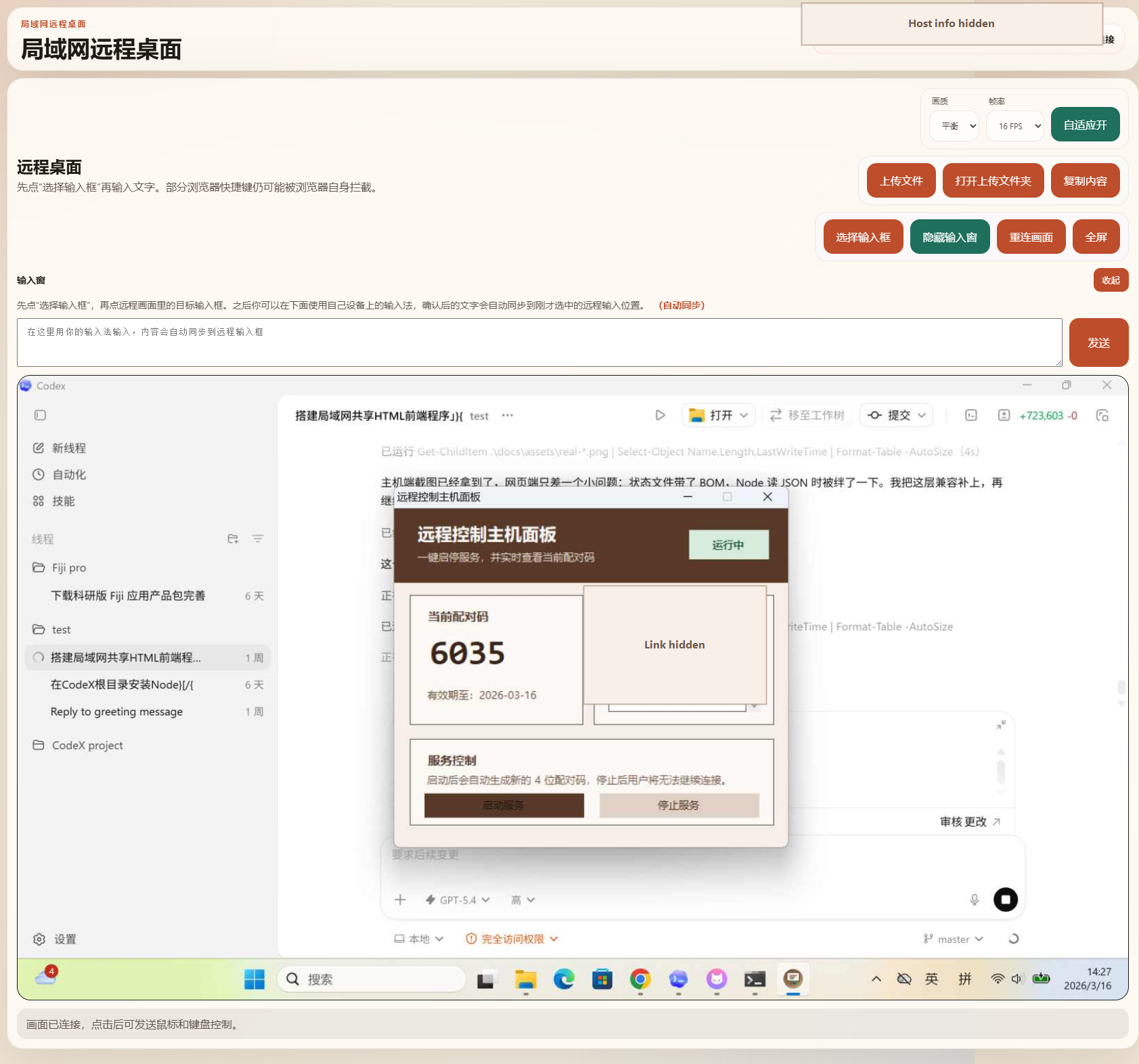
图 2:连接成功后的网页端控制页真实截图(已脱敏)。
- 建议先熟悉工具栏位置,再开始实际远程操作。
- 如果页面刚进入时画面仍在加载,可稍等片刻或点击“重连画面”。
- 全屏、复制和输入框功能都建议在电脑端浏览器使用。
6. 子功能分步说明
6.1 上传文件
上传文件用于把访问用户电脑中的文件发送到主机桌面的 C:\Users\Lab\Desktop\Upload 文件夹中。
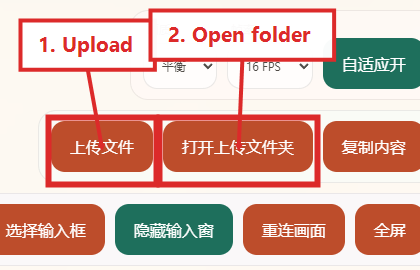
图 3:上传功能区。红框标出了“上传文件”和“打开上传文件夹”按钮。
- 点击“上传文件”。
- 在本地电脑中选择需要上传的文件。
- 等待页面提示上传完成。
- 如需让主机端立刻查看,可点击“打开上传文件夹”。
6.2 选择输入框与输入窗
如果访问用户需要输入中文或较长文本,建议使用本地输入窗。这样候选词和输入法都在访问用户自己的电脑上完成。
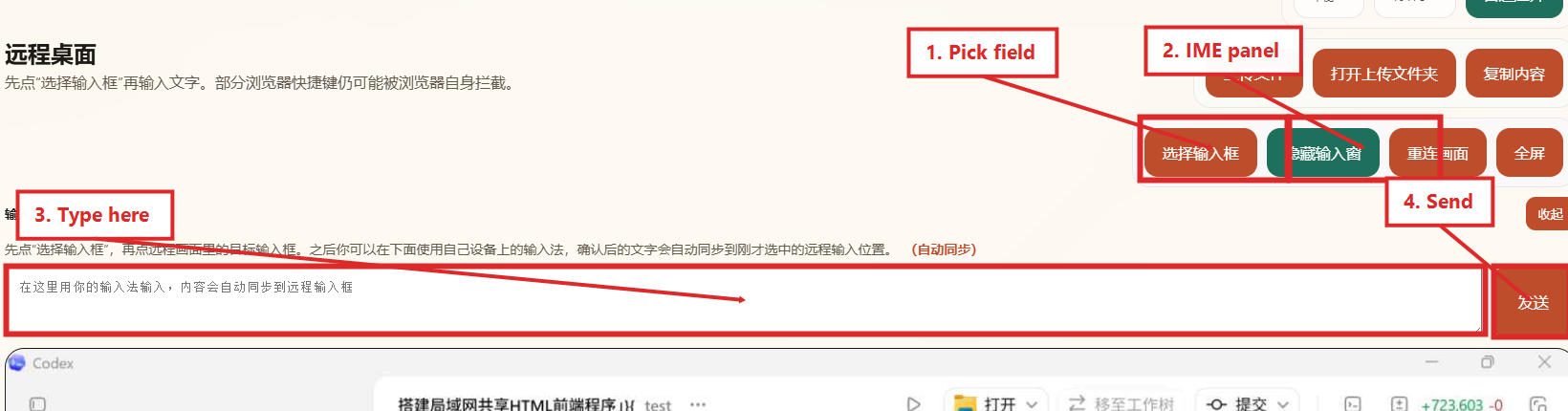
图 4:输入功能区。红框标出了“选择输入框”、输入窗以及发送按钮。
- 点击“选择输入框”。
- 在远程画面里点中目标输入框位置。
- 在网页中的本地输入窗里输入文字。
- 文本会自动同步到远程输入框。
- 如需提交或换行,点击“发送”,效果等同于主机端按一次
Enter。
6.3 复制内容
复制功能用于把远程窗口中选中的文本取回到访问用户电脑。浏览器允许时会直接写入本地剪贴板;否则会弹出手动复制框。
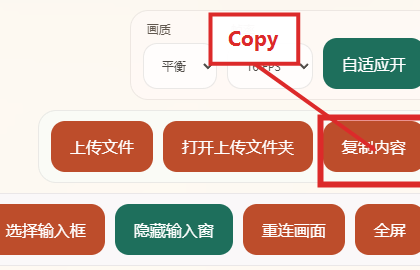
图 5:复制功能区。红框标出了“复制内容”按钮。
- 先在远程页面中选中需要复制的文本。
- 点击“复制内容”或选区附近弹出的复制按钮。
- 如浏览器允许,文本会直接注入到用户端剪贴板。
- 如果浏览器限制直接写入,会出现手动复制窗,按提示复制即可。
6.4 全屏查看
全屏适合在电脑端获得更大的远程桌面显示区域,便于展示、录屏和长时间查看。当前页面会尽量保持原始比例,不做拉伸。
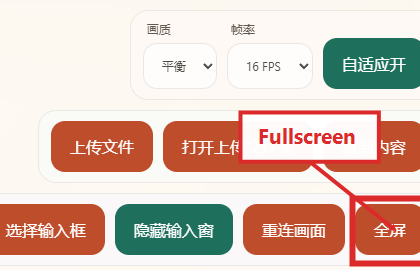
图 6:全屏功能区。红框标出了“全屏”按钮。
- 点击工具栏中的“全屏”按钮。
- 进入全屏后,建议继续使用电脑端浏览器进行控制。
- 需要退出全屏时,可按
Esc或再次点击全屏控制按钮。
7. 常见问题排查
- 无法打开网页:先确认主机端和访问端位于同一局域网,再检查 Windows 防火墙是否放行端口。
- 输入配对码后没有画面:刷新页面,并确认主机端服务仍在运行。
- 无法输入文字:确认已经先点击“选择输入框”,并点中了远程目标输入框。
- 复制没有立刻成功:部分浏览器会限制直接写入剪贴板,此时按页面提示进行手动复制即可。
- 上传文件后主机端没看到:点击“打开上传文件夹”,检查
Upload目录。
8. 安全与交付建议
- 本方案适合可信局域网环境,不建议直接暴露到公网。
- 访问链接和配对码应按次单独发送,不建议长期公开。
- 正式交付时,建议把本 HTML 说明页、DOCX 说明书和
RemoteDesktopHost.exe一并交给主机端维护人员。